中醫藥是中華民族的瑰寶,其發展離不開傳承與創新的雙輪驅動。作為現代中藥產業的領軍企業之一,以嶺藥業三十年的發展歷程,正是這一理念的生動實踐。從經典名方的深入挖掘到現代科技的深度融合,以嶺藥業始終堅持以“核心科技”為引擎,在醫學研究與試驗發展的道路上不斷探索,不僅推動了企業自身的跨越式成長,更為整個中醫藥行業的現代化、國際化奏響了嘹亮的時代強音。
一、 傳承為本:深植經典,筑牢發展根基
以嶺藥業的發展始于對中醫藥深厚底蘊的敬畏與傳承。企業創始人及研發團隊深諳“讀經典、做臨床”的重要性,從《傷寒論》《金匱要略》等中醫典籍中汲取智慧,對絡病理論進行了系統性的整理、創新與發展,構建了獨具特色的“絡病證治”體系。這一理論創新并非無源之水,而是根植于數千年中醫藥實踐土壤的再生長。基于此理論研發的系列創新中藥,如治療心腦血管疾病的通心絡膠囊、參松養心膠囊等,其組方思路與療效機理均與中醫經典理論一脈相承。這種對核心理論的堅守與深化,為后續的科技創新奠定了堅實的學術與臨床基礎,確保了研發方向始終沿著中醫藥的本質規律前行。
二、 創新為魂:科技賦能,驅動產業升級
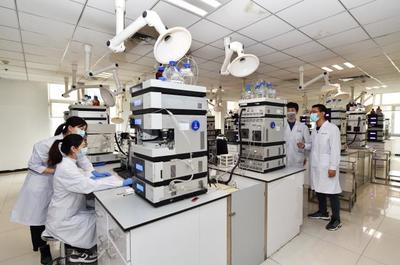
如果說傳承是以嶺藥業站穩腳跟的基石,那么對現代科學技術的擁抱與融合,則是其騰飛的關鍵翅膀。在“醫學研究和試驗發展”這一核心領域,以嶺藥業投入巨資,構建了涵蓋理論創新、藥材資源、工藝技術、質量管控、臨床評價全鏈條的科研創新體系。
- 理論創新引領:將傳統的絡病理論與現代醫學的微血管、神經內分泌等學說相結合,用現代語言闡釋中醫藥的作用原理,使古老智慧更容易被現代科學界理解和接受。
- 工藝與質控現代化:廣泛應用指紋圖譜、超臨界萃取、在線監測等現代制藥技術和質量控制手段,確保從藥材種植到成品出廠的全過程標準化、精準化,顯著提升了中藥產品的均一性、穩定性和安全性。
- 臨床研究國際化:秉持“證據說話”的原則,積極按照國際通行的藥物臨床試驗質量管理規范(GCP)開展大規模、多中心的隨機雙盲對照臨床研究。其多個核心產品的研究成果發表于國際權威醫學期刊,用嚴謹的科學數據證明了中藥的療效,為中藥走向世界提供了高質量的“循證醫學”證據。
- 跨界融合探索:布局中醫藥與生物技術、大數據、人工智能等前沿領域的交叉研究,探索中藥復方的作用靶點網絡、開展真實世界研究等,不斷拓展中醫藥科研的深度與廣度。
三、 時代強音:成果惠民,貢獻中國方案
三十年的核心科技攻關,最終落腳點是為人類健康服務。以嶺藥業的創新藥物在防治心腦血管疾病、呼吸系統疾病、糖尿病并發癥等重大疾病和慢性病方面發揮了重要作用,惠及全球數以億計的患者。尤其是在應對新發突發傳染病時,其研發的連花清瘟膠囊/顆粒在國內外抗疫中展現出的療效,引發了世界范圍內對中醫藥價值的重新審視。這不僅是一家企業的成功,更是中醫藥憑借科技實力融入現代醫學體系、為解決全球健康問題提供“中國方案”的典范。
三十載風雨兼程,以嶺藥業以“傳承不泥古,創新不離宗”為信條,走出了一條以核心理論創新為引領、以現代科技研究為支撐的中醫藥創新發展之路。它的實踐深刻表明,中醫藥的守正創新,本質上是將傳統智慧與現代科技進行創造性結合的過程。面向隨著國家對中醫藥發展支持力度的不斷加大和全球健康需求的日益增長,持續深耕“醫學研究和試驗發展”,堅持以科技驅動品質提升與證據積累,中醫藥必將在建設健康中國、助力全球衛生治理的進程中,發出更加鏗鏘有力、自信昂揚的時代強音。以嶺藥業的三十年,是一個精彩的注腳,更是一個充滿希望的序章。